O resumo, pra quem tem 30 segundos
- Quando a etiqueta sai no tamanho errado pelo navegador, a culpa não é da impressora: o Chrome pede o papel certo, o driver não tem aquele tamanho na lista e cai no padrão. Por isso "funciona se eu escolher o papel na mão".
- Escolher o papel a cada etiqueta são sete cliques. Numa remarcação de preço com 60 produtos, são 420 cliques que não deveriam existir.
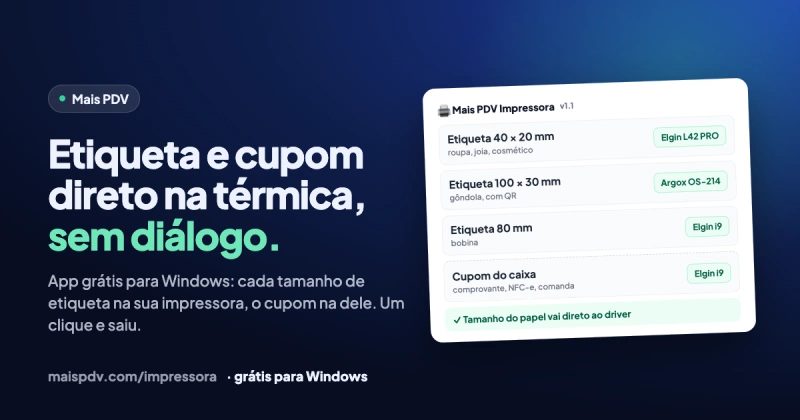
- A solução é um programa pequeno na máquina que mande o tamanho do papel direto ao driver, sem passar pelo diálogo. É o que o Mais PDV Conecta faz — grátis, Windows, dois minutos pra instalar.
- De brinde: uma impressora pra cada tamanho de etiqueta, o cupom do caixa na impressora de cupom, e a opção de confirmar com prévia antes de gastar etiqueta.
A cena acontece em loja de roupa, papelaria, mercadinho, farmácia — qualquer lugar com impressora térmica de etiqueta: você manda imprimir a etiqueta de 40 × 20 mm, e ela sai cortada, deslocada ou em cima de duas etiquetas. Aí alguém descobre que, se abrir o diálogo de impressão, clicar na impressora, entrar em "Preferências", escolher o tamanho do papel e confirmar, sai perfeita. E a partir daquele dia a loja imprime etiqueta assim: sete cliques por etiqueta, todo santo dia.
Se você reconheceu a cena, este artigo é pra você. Ele explica por que isso acontece (e por que não acontece em outras máquinas com a mesma impressora), e mostra o jeito definitivo de resolver.
Por que a etiqueta sai errada só em algumas máquinas
Quando um sistema web imprime pelo navegador, ele descreve a página com uma regra de CSS chamada @page, que diz o tamanho do papel: "esta etiqueta tem 40 mm de largura por 20 de altura". O navegador lê isso e pede ao driver da impressora um papel desse tamanho.
O detalhe é que o driver só aceita tamanhos que ele conhece. Os drivers bons (Seagull, os da Zebra, os mais novos da Elgin e da Argox) aceitam tamanho personalizado e obedecem. Os drivers mais simples têm uma lista fixa de papéis — e, se o tamanho pedido não está nela, o Chrome desiste em silêncio e usa o papel padrão do driver. Que costuma ser A4, ou o último tamanho que alguém escolheu na mão.
É por isso que a mesma impressora funciona numa máquina e não funciona na outra: o driver instalado é diferente, ou a versão é. E é por isso que escolher o papel na mão resolve: nas preferências você está falando direto com o driver, sem o navegador no meio.
O atalho que quase resolve
Dá pra abrir o Chrome com --kiosk-printing: ele imprime sem diálogo, na impressora padrão do Windows, com o papel padrão dela. Resolve o cupom do caixa, que é sempre a mesma impressora e o mesmo papel. Mas não resolve etiqueta: no dia em que você tem 40 × 20 e 100 × 30 na mesma loja, ou uma impressora de etiqueta e outra de cupom, o "padrão" está sempre errado pra alguém.
O que precisa existir pra resolver de vez
O navegador é a parede: nenhum site consegue mexer nas preferências do driver, e isso é bom — você não ia querer que um site qualquer pudesse. Então a peça que falta é um programa pequeno instalado na máquina, que receba a etiqueta do sistema e fale com o driver diretamente, passando o tamanho do papel em cada impressão.
Foi o que construímos. O Mais PDV Conecta é um app gratuito para Windows que fica na bandeja, ao lado do relógio. Quando ele está aberto, o Mais PDV percebe e, em vez de abrir o diálogo do navegador, manda a etiqueta pra ele — já com "40 × 20 mm" junto. O app entrega ao driver o tamanho exato, em silêncio, e a etiqueta sai. Um clique.
Uma impressora pra cada coisa
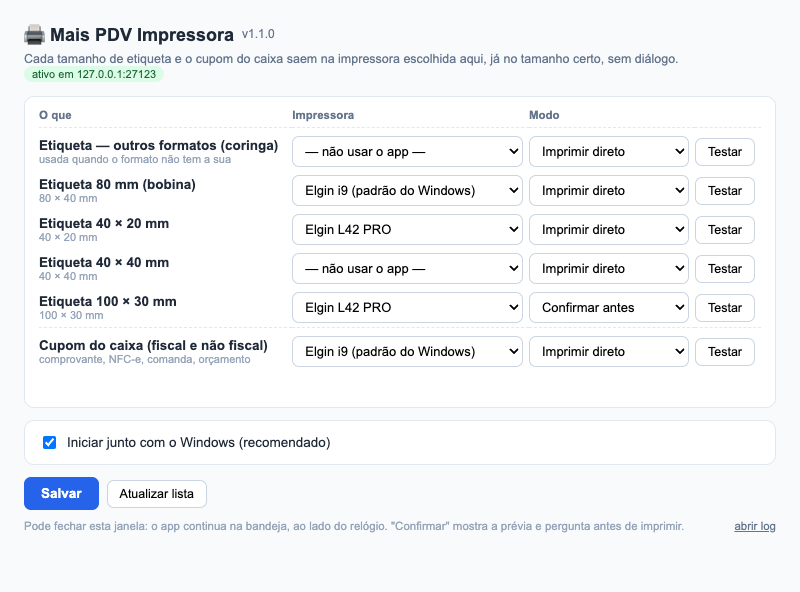
Resolver o tamanho do papel abriu a porta pra outra coisa que as lojas pediam: a impressora certa pra cada trabalho, sem escolher. Cada linha da configuração tem a sua:
| O que | Vai pra onde |
|---|---|
| Etiqueta 40 × 20 mm | a térmica de etiqueta pequena (roupa, joia, cosmético) |
| Etiqueta 40 × 40 mm e 100 × 30 mm | a de etiqueta de gôndola — pode ser outra impressora |
| Etiqueta 80 mm (bobina) | a mesma bobina do cupom, se for o caso |
| Cupom do caixa | comprovante, NFC-e, comanda e orçamento na impressora de cupom (58 ou 80 mm) |
Tem uma impressora só? Escolha ela na linha "outros formatos" e pronto — todo tamanho vai pra ela, cada um com o papel certo. A escolha é por computador: a máquina do escritório com a térmica de 40 × 40 não atrapalha a do caixa com a bobina.
Imprimir direto ou confirmar antes
Etiqueta térmica custa dinheiro, e no início — enquanto o rolo ainda está sendo ajustado, ou quando a impressora é dividida com outra função — ninguém quer que ela saia sem olhar. Por isso cada item tem um modo: Imprimir direto ou Confirmar antes.
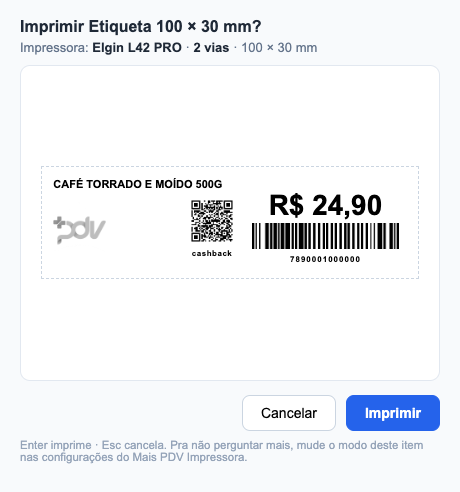
No modo confirmar, a impressão abre uma janelinha por cima de tudo com a prévia do que vai sair, o nome da impressora e o número de vias. Enter imprime, Esc cancela — e cancelou, não sai nada, nem pelo navegador.
Depois da primeira semana, quase todo mundo muda pra Imprimir direto. Mas a opção fica lá.
Instalar leva dois minutos
1. Baixe o instalador em maispdv.com/impressora na máquina que tem a impressora. O Windows vai avisar que o app "não é reconhecido" — é o SmartScreen, que faz isso com todo programa novo. Clique em Mais informações e depois em Executar assim mesmo.
2. Na tela que abre, escolha a impressora de cada linha e clique em Testar. Sai uma etiqueta com uma borda tracejada: se a borda saiu inteira, o tamanho está certo. Salvar.
3. Feche a janela. O app continua na bandeja e já inicia junto com o Windows. Abra o Mais PDV no navegador e imprima uma etiqueta: vai sair direto. Se o Chrome perguntar se o site pode acessar a rede local, clique em Permitir — só na primeira vez.
Funciona com qualquer impressora do Windows
O app não tem configuração por modelo: usa o driver que já está instalado e manda o tamanho do papel junto. Elgin, Argox, Zebra, Epson, Bematech, TSC — se o Windows imprime nela, o app imprime nela. E se você fechar o app, o Mais PDV volta a imprimir pelo navegador, como antes. Nada quebra.
Chega de escolher o papel na mão
Grátis para quem usa o Mais PDV. Instala em dois minutos e atualiza sozinho.
Baixar o Mais PDV ConectaPerguntas frequentes
Por que o Windows diz que o app é suspeito?
Porque o SmartScreen avalia programas pela quantidade de downloads que já acumularam, não pelo conteúdo. Todo programa novo passa por isso até ganhar reputação. O instalador é o mesmo pra todos os clientes e sai só do nosso site.
Preciso instalar em todas as máquinas?
Só na que tem a impressora. Nas outras, o Mais PDV continua imprimindo pelo navegador.
E a impressão de cupom que já funcionava?
Continua funcionando. O cupom só passa pelo app se você escolher uma impressora na linha "Cupom do caixa". Se deixar em branco, nada muda.
Meu driver é muito antigo e ignorou o tamanho mesmo pelo app. E agora?
O teste com a borda tracejada mostra isso na hora. Atualize o driver no site do fabricante (Elgin, Argox e Zebra distribuem drivers Seagull, que aceitam tamanho personalizado). Se não resolver, nos chame pelo suporte.
Tem para Mac ou Linux?
Por enquanto é só Windows, que é onde estão as impressoras térmicas dos nossos clientes.