Mais PDV Conecta: o sistema falando com os aparelhos da sua loja
Um app na bandeja do Windows que liga o Mais PDV ao que está em cima do balcão. Etiqueta e cupom saem direto na impressora, já no tamanho certo, sem diálogo de impressão — e o celular e o tablet imprimem na impressora do PC. Um clique e saiu.
Baixar para WindowsVersão 2.1 · 82 MB · Windows 10 e 11 (64 bits) · para quem já usa o Mais PDV
O problema que ele resolve
O navegador imprime com o tamanho de papel que a página pede — mas quando o driver da impressora não tem aquele tamanho na lista, ele ignora e cai no papel padrão. Resultado: a etiqueta de 40 × 20 sai errada, e o jeito é abrir as preferências da impressora e escolher o papel na mão. Toda vez.
❌ Antes, em algumas máquinas
- Clica em Imprimir
- Abre o diálogo do navegador
- Clica na impressora
- Abre "Preferências"
- Procura e escolhe o tamanho do papel
- Confirma
- Imprime — e repete tudo na próxima etiqueta
✅ Com o Mais PDV Conecta
- Clica em Imprimir. Saiu.
- O tamanho do papel vai junto com a etiqueta, direto ao driver
- A impressora certa para cada tamanho, escolhida uma vez
- O cupom do caixa sai na impressora de cupom, sem perguntar
- O leitor de código de barras não perde o foco: bipou, imprimiu, bipou
O que ele faz
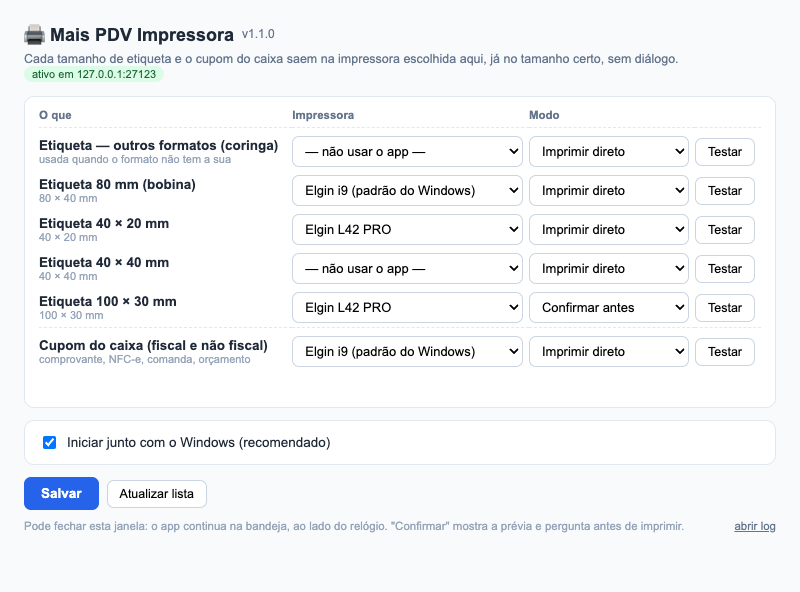
Uma impressora por tamanho de etiqueta
80 mm (bobina), 40 × 20, 40 × 40 e 100 × 30 — cada formato na impressora que você escolher. Tem só uma? Use a linha "outros formatos" e pronto.
Cupom do caixa na impressora de cupom
Comprovante, NFC-e, comanda e orçamento saem direto na térmica de 58 ou 80 mm configurada no PDV. O caixa não abre mais diálogo nenhum.
Direto ou com confirmação
Por item, você escolhe: imprimir na hora ou mostrar uma prévia e perguntar antes. Útil na etiqueta cara e no início, enquanto ajusta o rolo.
Qualquer impressora do Windows
Usa o driver que já está instalado. Elgin, Argox, Zebra, Epson, Bematech — se o Windows imprime nela, o app imprime nela. Nada de configuração por modelo.
Atualiza sozinho
Instalou uma vez, acabou. O app confere se há versão nova e se atualiza quando está parado, sem interromper uma impressão.
Sem o app, tudo continua
Fechou o app ou usa outra máquina? O Mais PDV volta a imprimir pelo navegador, como sempre fez. Nada quebra.
Impressora da loja
Conecte o app à sua loja com um código e o celular do garçom, o tablet do caixa e qualquer outro aparelho passam a imprimir na impressora do PC. Comanda na cozinha, cupom no balcão.
Gaveta de dinheiro
Gaveta automática ligada no RJ11 da impressora de cupom abre sozinha: venda paga em dinheiro ou com troco, sangria, reforço — e ALT+G no caixa quando você quiser. Cartão e Pix não abrem.
Como instalar
Só na máquina que tem a impressora. Leva dois minutos.
Baixe e abra o instalador
Se o Windows avisar "app não reconhecido", clique em Mais informações e depois em Executar assim mesmo. Ele instala sozinho e abre.
Escolha as impressoras
Na tela que abre, escolha a impressora de cada tamanho de etiqueta e a do cupom. Clique em Testar: sai uma etiqueta com borda tracejada — se a borda saiu inteira, o tamanho está certo. Salvar.
Feche a janela
O app continua na bandeja, ao lado do relógio, e já inicia junto com o Windows. Para mexer de novo, clique no ícone.
Imprima pelo Mais PDV
Abra o sistema no navegador e imprima uma etiqueta. Vai sair direto. Na Fila de etiquetas aparece "Mais PDV Conecta ativo" confirmando. Se o Chrome perguntar se o site pode acessar a rede local, clique em Permitir (só uma vez).
O modo "confirmar antes"
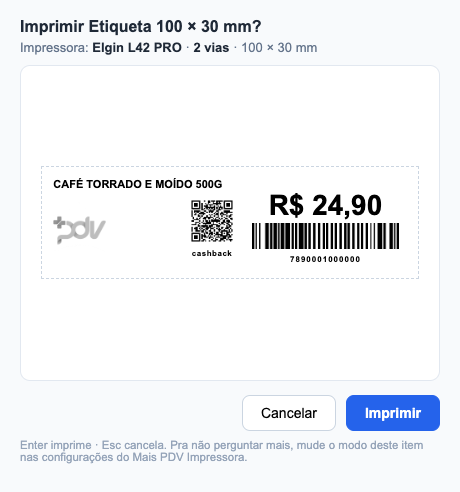
Quando um item está em Confirmar antes, a impressão abre esta janelinha por cima de tudo, com a prévia exata do que vai sair, a impressora e o número de vias. Enter imprime, Esc cancela. Cancelou, não sai nada — nem pelo navegador.
É o modo certo para etiqueta cara, para quem divide a impressora com outra função e para a primeira semana, enquanto o rolo ainda está sendo ajustado. Depois, troque para Imprimir direto.
Perguntas frequentes
O Windows diz que o app "não é reconhecido". É seguro?
É. O aviso do SmartScreen aparece em todo programa novo que ainda não acumulou downloads suficientes na base da Microsoft — não é um alerta sobre o conteúdo do app. Clique em Mais informações e depois em Executar assim mesmo. O instalador é o mesmo para todos os clientes e vem só deste site.
Funciona com qualquer impressora?
Com qualquer impressora instalada no Windows: o app usa o driver que já está na máquina e manda o tamanho do papel junto com cada impressão. Não precisa de driver especial nem de configuração por modelo. Se um driver muito antigo ignorar o tamanho, o teste com a borda tracejada mostra na hora.
Preciso instalar em todos os computadores?
Só na máquina que tem a impressora. A escolha da impressora é por computador: o escritório pode ter a térmica de 40 × 40 e o caixa, a bobina de 80 mm.
E se eu fechar o app ou ele não estiver aberto?
O Mais PDV percebe e volta a imprimir pelo navegador, como antes. Nada fica travado. O app inicia junto com o Windows, então na prática ele está sempre lá.
Tem para Mac ou Linux?
Por enquanto é só Windows, que é onde estão as impressoras térmicas dos nossos clientes. Se você precisa em outro sistema, nos conte.
Quanto custa?
Nada. É parte do Mais PDV, para todos os planos. A impressora da loja (celular e tablet imprimindo no PC) é do plano Business em diante.
Como ligar a gaveta de dinheiro?
O cabo RJ11 da gaveta (parece cabo de telefone) vai na entrada DK / Drawer / Gaveta atrás da impressora de cupom — não na porta de rede, que é mais larga. No Conecta, aba Gaveta: clique em Abrir agora (testar); abriu, marque "Abrir a gaveta pelo Mais PDV" e salve. Precisa de gaveta automática (gaveta manual de botão não abre por comando) e de impressora de cupom; impressora de etiqueta não tem a saída da gaveta. Passo a passo com fotos: gaveta de dinheiro automática no PDV.
Eu tinha o "Mais PDV Impressora". Preciso instalar de novo?
Não. É o mesmo app com nome novo: ele se atualiza sozinho para o Mais PDV Conecta quando está parado, e as impressoras que você escolheu continuam configuradas. Se preferir, pode baixar o instalador novo por cima — também mantém tudo.
Instale e deixe o Mais PDV falar com a sua impressora
Grátis para quem usa o Mais PDV. Ainda não usa? Teste o sistema por 7 dias.
Baixar para Windows Testar o Mais PDV grátis