O resumo, pra quem tem 30 segundos
- Você imprime um QR Code fixo e deixa no balcão. Ele nunca muda.
- No caixa, você manda o valor da venda para esse QR. O cliente escaneia com o app de qualquer banco e vê o valor certinho.
- Pagou, a venda baixa sozinha no caixa, com a taxa real e o pagamento ligado à nota fiscal.
- Precisa de uma conta no Mercado Pago: o dinheiro cai nela.
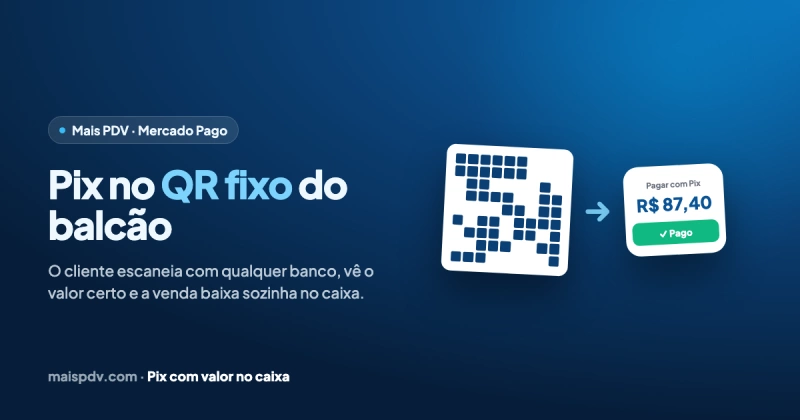
Todo dono de loja conhece o problema do QR Code Pix impresso: o cliente escaneia, digita o valor na mão, erra, e você ainda fica olhando o celular para saber se o dinheiro caiu. O QR fixo do Mais PDV resolve isso: o QR continua o mesmo, mas o valor da venda aparece sozinho no app do cliente.
Como funciona
O QR do balcão é ligado ao seu caixa. Quando você fecha a venda e envia o valor, o QR passa a cobrar aquele valor. O cliente aponta a câmera do app do banco dele, confere o valor e confirma. Em seguida o Mais PDV recebe o aviso do Mercado Pago e dá baixa na venda, sem você apertar nada.
- Valor certo: o cliente não digita nada, então não tem erro de valor.
- Qualquer banco: é Pix, então vale app de banco ou carteira digital.
- Baixa automática: a venda confirma quando o Pix cai.
- Taxa real: o sistema grava a taxa que o Mercado Pago realmente descontou, e ela aparece no fechamento de caixa.
- Nota fiscal: o pagamento sai vinculado na NFC-e.
Como configurar (uma vez só)
- Em Formas de pagamento, edite a forma do Mercado Pago (com o Access Token de produção da sua conta).
- Clique em Criar QR fixo do balcão. O sistema cria a loja e o caixa QR na sua conta Mercado Pago.
- Clique em Baixar o QR para imprimir (PDF), imprima e deixe no balcão.
Como cobrar no caixa
- Feche a venda normalmente.
- Clique em Pix no QR do balcão (atalho ALT+B) e depois em Enviar pro QR.
- Peça ao cliente para escanear o QR do balcão.
- Quando o Pix cai, a venda confirma sozinha.
Bom saber: o QR do balcão recebe uma cobrança por vez, e hoje é um QR por loja. Se você enviar uma venda nova antes de a anterior ser paga, a nova substitui a anterior. A cobrança expira em 10 minutos.
Perguntas frequentes
O cliente vê o valor no app do banco?
Sim. O QR é fixo, mas o valor vai pelo caixa: o cliente escaneia e já vê o valor da venda, sem digitar.
Funciona com qualquer banco?
Sim. É Pix: qualquer app de banco ou carteira digital lê o QR.
E se o cliente não pagar?
A cobrança expira em 10 minutos. Se quiser cancelar antes, clique em Cancelar cobrança na tela do caixa.
Posso ter um QR para cada caixa?
Por enquanto é um QR por loja. Com mais de um caixa, cobre um cliente de cada vez no QR.
Qual é a taxa?
É a taxa do Pix do Mercado Pago, conforme o seu plano de recebimento. O Mais PDV grava o valor realmente descontado.
Preciso ter conta no Mercado Pago?
Sim, é nela que o dinheiro cai. Veja o passo a passo da conta no artigo Como configurar o Mercado Pago no Mais PDV.
Onde leio o passo a passo completo?
Na base de conhecimento: Como receber Pix no QR Code fixo do balcão.
Teste o Mais PDV grátis por 7 dias
Pix com o valor certo, direto no caixa, e a venda baixando sozinha.
Testar grátis