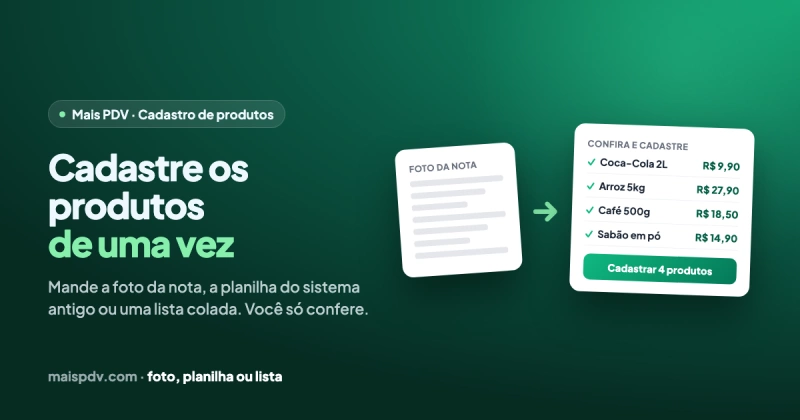
O resumo, pra quem tem 30 segundos
- Você não precisa cadastrar produto por produto.
- Mande uma foto (nota, cardápio, tabela de preços), uma planilha do sistema antigo ou uma lista colada.
- O Mais PDV lê e monta a lista. Você confere, corrige e clica em Cadastrar.
- Até 2.000 produtos de uma vez.
Cadastrar produto é a parte mais chata de começar num sistema novo. Tem loja que desiste antes da primeira venda porque olha a prateleira e pensa: "vou ter que digitar tudo isso?". Não vai. O Mais PDV lê a sua lista e cadastra pra você.
O que dá pra mandar
- Foto ou PDF: nota do fornecedor, cardápio, tabela de preços (até escrita à mão) ou print da tela do sistema antigo.
- Planilha Excel ou CSV: inclusive a exportada de outro sistema, como Bling, Tiny/Olist, Kyte, MarketUP, GestãoClick e Hiper. As colunas se ligam sozinhas.
- Texto colado: um produto por linha, com o preço no fim. Exemplo: Coca-Cola 2L 9,90.
Importar produtos por foto, planilha ou lista no Mais PDV.
Passo a passo
- Vá em Empresa → Produtos e Serviços e clique em Importar produtos.
- Escolha o arquivo e clique em Ler arquivo. Ou cole a lista e clique em Ler texto.
- Confira a lista. Dá pra corrigir nome, preço, custo, código de barras, unidade, estoque e categoria, e desmarcar o que não quiser.
- Clique em Cadastrar. Depois, em Fazer a primeira venda.
Nada é salvo antes de você conferir. Produto que já existe (mesmo código de barras ou mesmo nome) aparece marcado: você escolhe Pular ou Atualizar preço. Produto sem preço aparece avisado, pra você preencher antes.
Vindo de outro sistema?
Exporte a lista de produtos do sistema antigo em planilha e mande no Mais PDV. Ele reconhece as colunas sozinho (nome, preço, custo, código de barras, estoque, categoria). Se alguma coluna ligar errado, troque em Colunas da planilha. Sem planilha? Tire um print da tela de produtos do sistema antigo e mande como foto. Veja mais em Trocar de sistema.
Dicas pra foto sair boa
- Tire a foto de perto, com boa luz.
- Uma página por vez. Tem mais? Clique em Adicionar mais: tudo entra na mesma lista.
- Produto sem código de barras ganha um código automático.
Perguntas frequentes
Quantos produtos dá pra importar de uma vez?
Até 2.000 por vez. O limite de produtos do seu plano continua valendo.
Quantas fotos posso mandar?
Até 20 leituras de foto ou PDF por dia. Planilha e texto colado não entram nessa conta.
E se a leitura errar um preço?
Você corrige na conferência, antes de cadastrar. Nada é salvo antes de você clicar em Cadastrar.
Tenho o XML da nota de compra. Uso aqui?
Use a Entrada de Nota: ela cadastra os produtos e já dá entrada no estoque.
Mandei a mesma planilha de novo. Duplica?
Não. Produto que já existe aparece como "Já existe": você pula ou atualiza só o preço.
Onde leio o passo a passo completo?
Na base de conhecimento: Como importar seus produtos de uma vez.
Depois de cadastrar, aproveite as ferramentas grátis: calcule o preço de venda certo e imprima as etiquetas de preço.
Teste o Mais PDV grátis por 7 dias
Mande a sua lista, confira e faça a primeira venda no mesmo dia.
Testar grátis