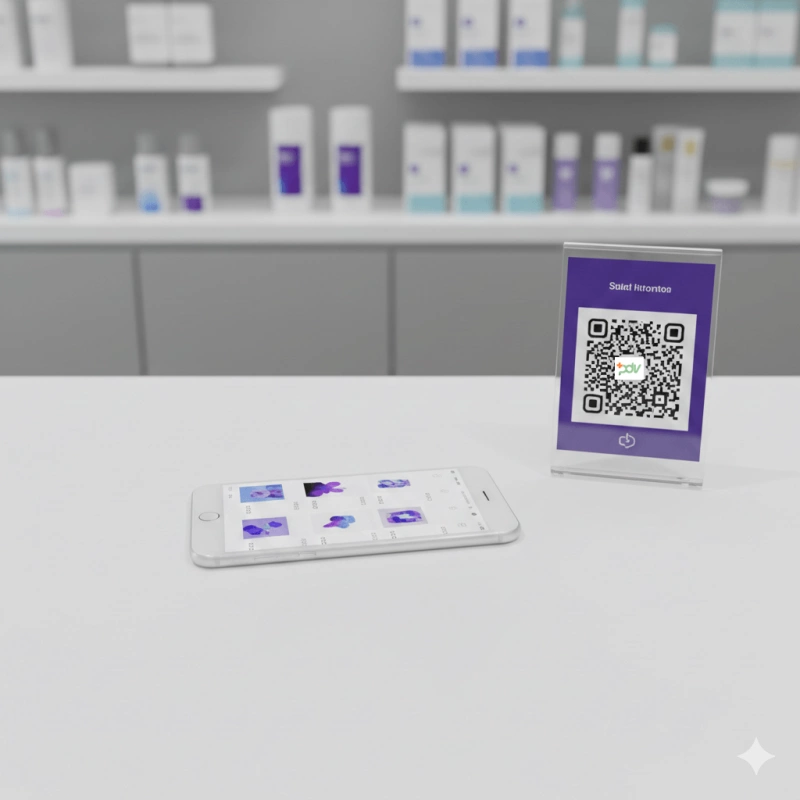
Catálogo Online e Auto Atendimento: O Que É?
O Mais PDV oferece, incluso no plano, um catálogo online e terminal de auto atendimento onde o próprio cliente monta o pedido pelo celular ou tablet — sem precisar de vendedor, sem aplicativo, sem custo extra.
- ✅ Catálogo online com link/QR Code próprio da sua loja
- ✅ Cliente navega, escolhe e paga sozinho (PIX, cartão ou dinheiro)
- ✅ Estoque sincronizado em tempo real com o PDV
- ✅ Pedidos aparecem diretamente na fila do caixa
- ✅ Funciona em celular, tablet e totem fixo na loja
Você já foi a uma lanchonete, escaneou um QR Code e fez o pedido pelo celular sem precisar chamar o atendente? Essa experiência — que antes só grandes redes conseguiam oferecer — agora está disponível pra qualquer micro ou pequeno negócio que usa o Mais PDV.
E o melhor: não tem custo adicional, não precisa instalar nada, e o estoque da sua loja física e do catálogo online ficam sincronizados automaticamente. Vendeu no balcão, saiu do catálogo também.
Neste artigo, vou explicar como funciona na prática, pra que tipo de negócio faz sentido, e como ativar no seu sistema.
O Que É o Catálogo Online do Mais PDV?
O catálogo online é uma página pública com os produtos da sua loja, acessível por qualquer pessoa que tiver o link ou escanear o QR Code. Não precisa de cadastro pra navegar — o cliente entra, vê os produtos, os preços e pode montar o pedido na hora.
Esse catálogo funciona como vitrine digital da sua loja. Você configura quais produtos aparecem, o cliente acessa pelo celular, e o pedido cai direto no seu painel. Sem WhatsApp manual, sem anotar pedido em papel, sem confusão.
📌 Como o Cliente Acessa
Cada loja recebe uma URL própria no formato sualoja.maispdv.com/autoatendimento. Você também recebe um QR Code gerado automaticamente pra colar no balcão, na vitrine, nas mesas ou mandar pelo WhatsApp. O cliente abre pelo celular — sem instalar nada.
Como Funciona o Fluxo de Pedido
O processo foi desenhado pra ser o mais simples possível — tanto pra você quanto pro seu cliente:
- Catálogo: O cliente navega pelos produtos organizados por categoria ou usa a busca. Cada produto mostra foto, nome e preço.
- Carrinho: O cliente adiciona os itens que quer, ajusta quantidades e vê o total atualizado em tempo real.
- Identificação (opcional): Se você quiser, pode pedir o nome do cliente antes de finalizar — útil pra chamar na hora de entregar.
- Pagamento: O cliente escolhe como quer pagar: PIX (gera QR Code na tela), cartão (passa na maquininha) ou dinheiro (recebe ticket e vai ao caixa).
- Confirmação: O pedido aparece no painel do caixa com número e status. Se PIX, o pagamento é confirmado automaticamente.
💡 Para o PIX: Zero Trabalho Manual
Quando o cliente escolhe PIX, o sistema gera o QR Code via MercadoPago e fica monitorando o pagamento em tempo real. Quando paga, a venda é registrada automaticamente — o operador não precisa fazer nada.
Pra Que Tipo de Negócio Faz Sentido?
O catálogo online e auto atendimento funciona bem em cenários onde você quer agilizar o pedido, reduzir fila ou vender fora do horário de atendimento presencial. Veja os casos mais comuns:
| Tipo de Negócio | Como Usar | Benefício Principal |
|---|---|---|
| Salão de beleza | QR Code no balcão pra comprar produtos enquanto espera | Vende sem interromper o atendimento |
| Loja de cosméticos | Link no WhatsApp como catálogo de pedidos | Cliente pede sozinho, sem depender de atendente |
| Pet shop | Tablet na recepção pra pedidos de ração/acessórios | Reduz fila e libera funcionário |
| Loja de conveniência | QR Code na mesa ou balcão | Atende mais clientes ao mesmo tempo |
| Distribuidora | Link enviado pra clientes frequentes | Reposição de estoque sem visita |
| Loja de roupas | Tablet no provador pra ver disponibilidade | Vendedor não precisa ir ao estoque |
Formas de Pagamento Suportadas
Você configura quais formas de pagamento aceita no auto atendimento — pode liberar todas ou só as que fazem sentido pro seu negócio:
PIX via QR Code
A mais recomendada. O cliente escaneia o QR Code na tela, paga pelo banco, e o sistema confirma automaticamente em até alguns segundos. A venda entra registrada, o estoque baixa, e o pedido aparece como pago no seu caixa. Sem intervenção manual.
Cartão na Maquininha
O cliente finaliza o pedido, a tela mostra "passe o cartão na maquininha". Quando o operador confirmar o pagamento no painel, o pedido é marcado como pago. Funciona bem quando tem uma maquininha fixa no balcão.
Dinheiro no Caixa
O cliente monta o pedido e recebe um ticket com número e total. Vai ao caixa, paga o dinheiro, o operador confirma e pronto. Útil pra quando você quer agilizar a fila sem perder o controle do caixa.
📈 Caso Comum (Personagem Fictício): Salão da Claudinha
Contexto: Claudinha tem um salão com 2 cadeiras e vende cosméticos no balcão. Sempre que entrava cliente querendo comprar produto enquanto ela estava atendendo, ela precisava parar o serviço, ir ao estoque, anotar a venda no caderno e receber.
Solução: Colocou um tablet no balcão com o catálogo do Mais PDV aberto. Cliente entra, vê os produtos, escolhe, paga pelo PIX no próprio celular, e ela só confere o pedido no painel quando terminar o atendimento.
Resultado: Parou de interromper serviço, não perdeu mais venda por não ter atendente disponível, e o estoque ficou sempre certinho porque cada pedido baixa automaticamente.
Nota: Este caso é fictício, criado para ilustrar situações comuns em pequenos negócios.
Como Configurar no Seu Mais PDV
A ativação é simples e feita direto no painel administrativo:
- Acesse Configurações → Auto Atendimento na área admin.
- Ative o módulo e defina quais formas de pagamento quer aceitar.
- Configure se vai exigir nome do cliente ou não.
- Personalize a mensagem de boas-vindas e a cor do terminal (pra combinar com a sua marca).
- Copie o link ou imprima o QR Code e posicione onde quiser — balcão, mesa, vitrine ou manda pelo WhatsApp.
🔧 O Que Você Pode Personalizar
- Formas de pagamento: Ligar/desligar PIX, cartão e dinheiro independentemente
- Pedir nome do cliente: Opcional — útil pra chamar na hora de entregar
- Mensagem de boas-vindas: Personalize o que aparece na tela inicial
- Cor do terminal: Combina com a identidade visual da sua loja
- Timeout de inatividade: Define em quantos segundos sem uso a tela volta pro início (ideal pra totem fixo)
- Quais produtos aparecem: Controle produto a produto pelo cadastro do PDV
Quanto Custa?
Nada. O catálogo online e o auto atendimento estão inclusos no plano do Mais PDV — sem taxa extra, sem módulo adicional, sem porcentagem por pedido.
Pra comparar: sistemas como Stone PDV, Zettle e outros que oferecem terminal de auto atendimento cobram taxas mensais adicionais pelo recurso, ou limitam a funcionalidade a planos mais caros. No Mais PDV, você já tem quando assina.
📌 O Estoque É o Mesmo
Não existe estoque separado pra loja física e pra o catálogo online. É o mesmo cadastro de produtos. Vendeu uma unidade no caixa presencial, saiu do catálogo online também. Isso evita o maior problema de quem usa dois sistemas: vender o mesmo produto duas vezes e ficar sem estoque.
Perguntas Frequentes
Seu Negócio Já Pode Ter Catálogo Online Hoje
O Mais PDV inclui o catálogo online e auto atendimento no plano — sem custo extra. Experimente grátis por 7 dias e veja como é simples ativar.
Testar Grátis por 7 Dias